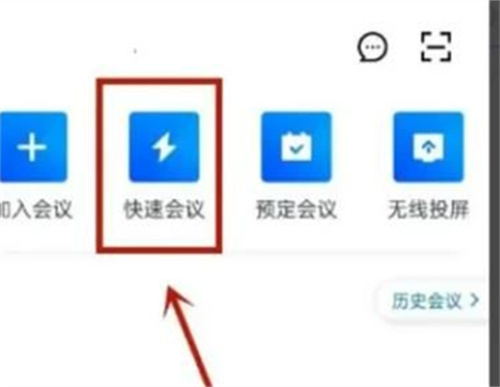
腾讯会议如何打开使用录制转写,腾讯会议是一款实时视频交流软件,用户们可以通过使用腾讯会议来进行会议交流,许多用户不知道软件中录制转写如何打开使用,这边小编就来帮助各位用户们解答疑问,感兴趣的用户就来看看吧。
腾讯会议如何打开使用录制转写
一、功能介绍
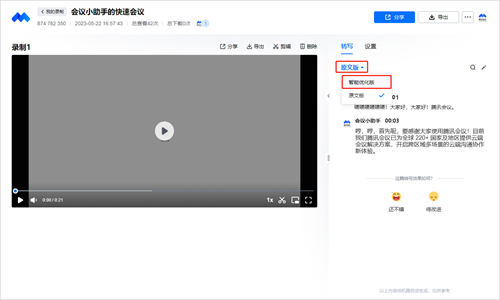
1.会中云录制时,同时开启录制转写,会议语音可转文本,并能展示对应参会者的发言内容。
2.支持关键字搜索,可快速定位对应内容,并支持云上编辑,可轻松导出。
二、如何开启录制转写
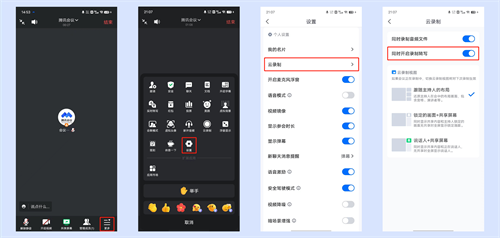
1.会前开启录制转写
1)Windows/macOS:
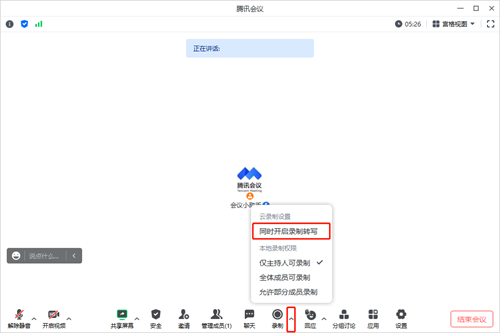
1.点击客户端主界面右上角【设置】->【录制】->勾选【同时开启录制转写】->在会中开启「云录制」即可同时开启录制转写。

2)Android/iOS:
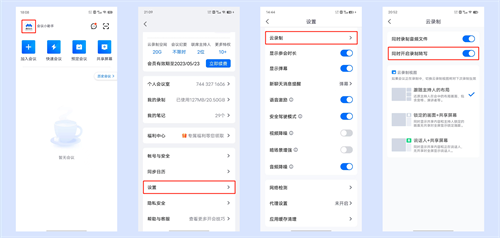
点击APP主界面「头像」->【设置】->【云录制】->勾选【同时开启录制转写】->在会中开启「云录制」即同时开启录制转写。
2.会后开启录制转写
1.当云录制没有开启录制转写时,桌面端会后可在个人中心->对应云录制文件的会议录制详情页中点击【开启转写】。
2.当云录制没有开启录制转写时,移动端用户可在我的录制->对应云录制文件的会议录制详情页中点击【立即开启】。
三、如何查看录制转写
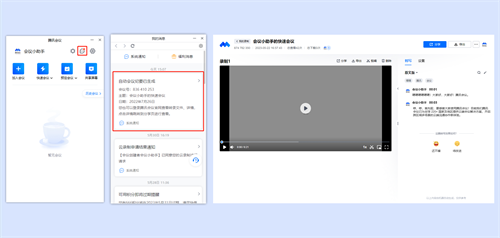
1.Windows/macOS:
1.点击客户端主面板右上角【消息通知】->选择对应录制文件/录制转写点击【查看】。
2.还可在「头像」->【我的录制】->对应的云录制文件中查看。
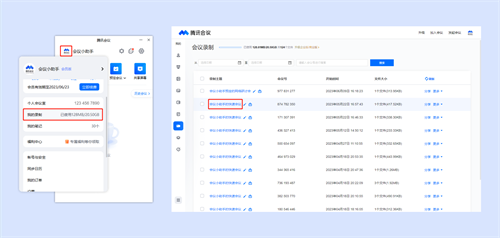
2.Android/iOS:
1.点击APP主面板右上角【消息通知】->选择对应录制文件/录制转写点击【查看】。
2.还可在「头像」->【我的录制】->对应的云录制文件中查看。

四、如何编辑录制转写
1.会议创建者可以对录制转写进行二次编辑,编辑完成后分享给其他成员,将会看到最终修改的转写内容。
2.点击“编辑”即进入文本编辑状态,用户可以对转写内容进行修改/删除。
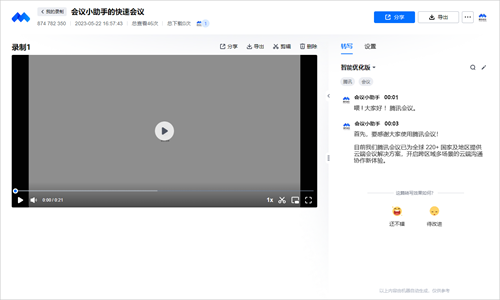
3.编辑过程中将实时记录保存修改痕迹并支持撤回,完成修改后点击“√”即可保存修改。
4.当前暂不支持在移动设备上编辑录制转写内容。
五、如何导出转写内容
1.您可以点击录制详情页右上角【导出】->选择需要导出转写内容的版本->选择导出文件格式即可。
2.当前暂不支持在移动设备上导出录制转写内容。